ปี 2026 เป็นปีที่คำถามว่า Laptop รุ่นไหนดี ตอบด้วยชื่อรุ่นเพียงชื่อเดียวไม่ได้แล้ว เพราะโน๊ตบุ๊คชื่อเดียวกันอาจมีหลายรหัสย่อย ใช้ CPU คนละรุ่น RAM คนละขนาด จอคนละพาเนล และการ์ดจอคนละระดับ แม้หน้าตาเครื่องจะเหมือนกันก็ตาม ถ้าดูแค่ภาพโฆษณาหรือราคาหน้าร้าน ผู้ซื้อจึงมีโอกาสได้สเปกไม่ตรงกับงานมากกว่าที่คิด
มาตรฐานขั้นต่ำก็ขยับขึ้นจากหลายปีก่อน โปรแกรมประชุมออนไลน์ เบราว์เซอร์ที่เปิดหลายแท็บ งานเอกสารบนคลาวด์ และฟีเจอร์ AI ในระบบปฏิบัติการใช้ทรัพยากรพร้อมกันมากขึ้น สำหรับเครื่อง Windows ที่ต้องการใช้งานต่ออีก 3–4 ปี จุดเริ่มต้นที่สมดุลคือ RAM 16GB และ SSD 512GB ส่วน CPU ควรเลือกจากงานจริง รุ่นของชิป และกำลังไฟที่ตัวเครื่องรองรับ ไม่ควรดูเพียงคำว่า Core i5, Core Ultra 5 หรือ Ryzen 5 แล้วสรุปว่าแรงเท่ากันทั้งหมด
สรุปเร็ว Laptop รุ่นไหนดี 2026 สำหรับแต่ละการใช้งาน
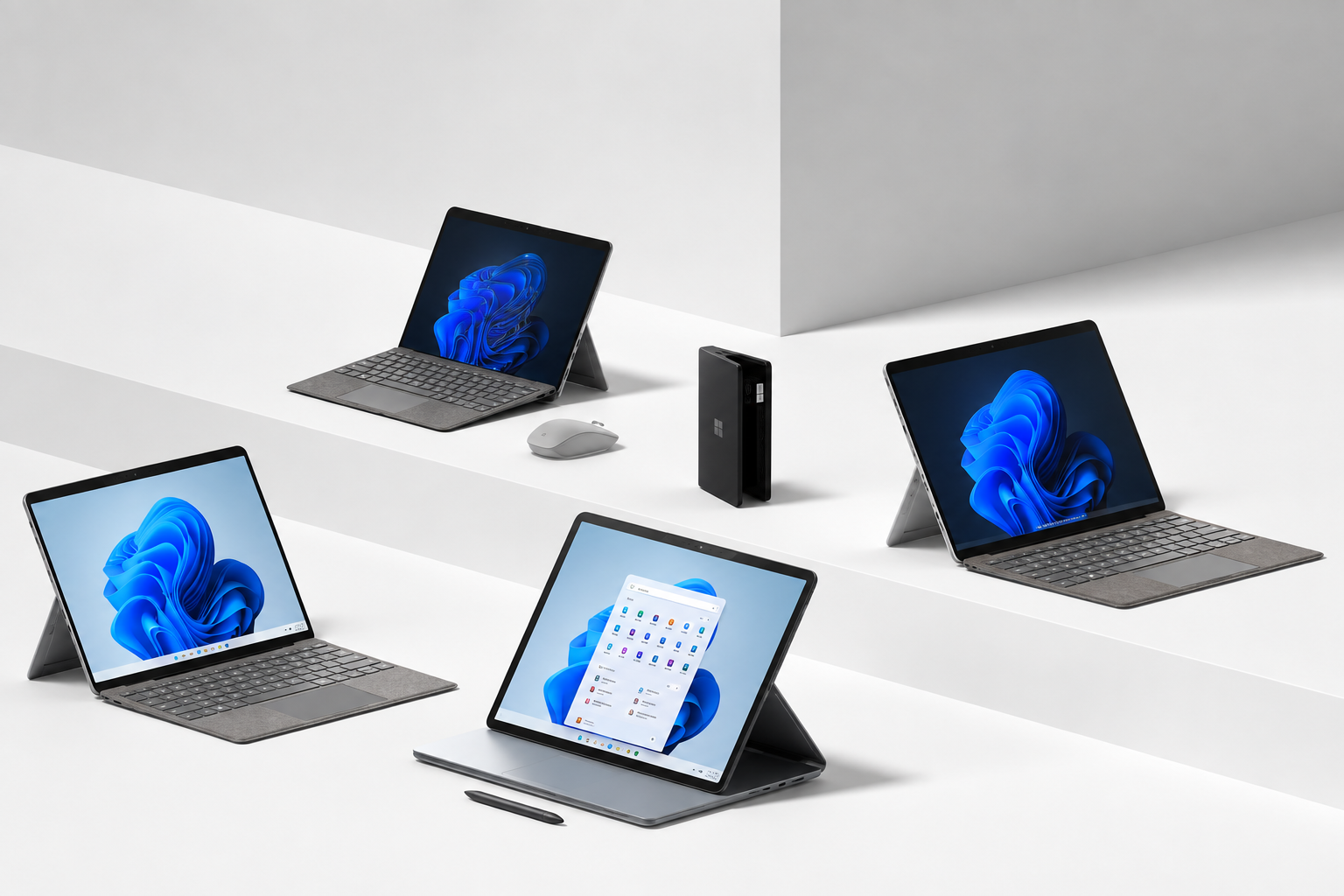
ถ้าต้องการคำตอบแบบเร็ว ให้เริ่มจากลักษณะงานก่อนชื่อแบรนด์ ผู้ใช้เอกสาร เรียนออนไลน์ ประชุม และดูสตรีมมิง ควรเริ่มที่ CPU ระดับกลางรุ่นปัจจุบันหรือย้อนหลังหนึ่งถึงสองเจเนอเรชัน RAM 16GB SSD 512GB และจอ IPS หรือ OLED ที่มองสบาย เครื่องลักษณะนี้ไม่จำเป็นต้องมีการ์ดจอแยก จึงเบากว่า เงียบกว่า และมักใช้แบตเตอรี่ได้นานกว่าเกมมิ่งโน๊ตบุ๊ค
คนทำงานกราฟิก ตัดต่อวิดีโอ เขียนโปรแกรม หรือเปิดเครื่องมือหลายชุดพร้อมกัน ควรขยับเป็น RAM 32GB หรือเลือกรุ่นที่อัปเกรดได้ SSD 1TB ช่วยลดการจัดการไฟล์ แต่ไม่แทน RAM และไม่ทำให้ CPU ช้ากลายเป็นเร็ว หากใช้โปรแกรมเร่งด้วย GPU ให้ตรวจรายชื่อฮาร์ดแวร์ที่โปรแกรมรองรับ รวมถึง VRAM ก่อนซื้อ
เกมเมอร์ควรเลือกจากเกม ความละเอียดจอ และเฟรมเรตเป้าหมาย เกมแข่งขันที่ตั้งค่ากราฟิกไม่สูงอาจต้องการ CPU และจอรีเฟรชเรตสูง ส่วนเกม AAA ที่ความละเอียด 1440p มักพึ่ง GPU มากกว่า อย่าดูเพียงชื่อ RTX เพราะการ์ดจอชื่อเดียวกันในโน๊ตบุ๊คต่างรุ่นอาจตั้งกำลังไฟ ระบบระบายความร้อน และโหมดสลับกราฟิกต่างกัน
| ผู้ใช้ | สเปกเริ่มต้นที่ควรมอง | จุดที่ต้องเช็กเพิ่ม |
|---|---|---|
| นักเรียนและงานเอกสาร | RAM 16GB, SSD 512GB, จอ IPS | กล้อง ไมค์ น้ำหนัก และประกัน |
| ทำงานหลายโปรแกรม | RAM 16–32GB, SSD 512GB–1TB | จำนวนพอร์ตและการต่อจอนอก |
| ครีเอเตอร์ | RAM 32GB, SSD 1TB, จอสีแม่น | ขอบเขตสี GPU และช่องอัปเกรด |
| โปรแกรมเมอร์ | RAM 16–32GB, CPU หลายคอร์ | คีย์บอร์ด แบตเตอรี่ และระบบเสมือน |
| เกมเมอร์ | GPU แยก, RAM 16GB ขึ้นไป | TGP ความร้อน MUX และจอ |
สเปกขั้นต่ำที่ควรได้เมื่อซื้อโน๊ตบุ๊คใหม่ปี 2026
CPU แบบไหนจึงเหมาะกับงานและใช้งานได้นานจริง
สำหรับงานทั่วไป ชิประดับ Intel Core i5, Intel Core 5, Core Ultra 5 หรือ AMD Ryzen 5 ในรุ่นที่วางขายปัจจุบันมักเพียงพอ แต่ชื่อชั้นเดียวกันไม่ได้รับประกันประสิทธิภาพเท่ากัน รหัสต่อท้ายอย่าง U, H, HS หรือ HX สื่อถึงกลุ่มการใช้พลังงานและตลาดเป้าหมายโดยคร่าว ต้องดูจำนวนคอร์ เจเนอเรชัน ระบบระบายความร้อน และผลทดสอบของเครื่องจริงร่วมกัน
RAM 16GB และ SSD 512GB ยังเป็นจุดเริ่มต้นที่ดี
RAM 16GB เป็นจุดเริ่มต้นที่เหมาะกับการเปิดเบราว์เซอร์หลายแท็บ ทำเอกสาร ประชุม และแต่งภาพเบื้องต้นพร้อมกัน เครื่อง RAM 8GB ยังใช้งานเบาได้ แต่พื้นที่เผื่อน้อย และหลายรุ่นบัดกรี RAM บนเมนบอร์ดทั้งหมด หากจะใช้เครื่อง 3–4 ปี การซื้อ 16GB ตั้งแต่แรกปลอดภัยกว่า
SSD 512GB เพียงพอสำหรับระบบ โปรแกรม และไฟล์งานทั่วไป แต่พื้นที่ใช้งานจริงจะน้อยกว่าตัวเลขบนกล่อง หลังติดตั้งเกมหรือไฟล์วิดีโอหลายชุดอาจเต็มเร็ว ครีเอเตอร์และเกมเมอร์จึงควรมอง 1TB หรือรุ่นที่มีช่อง M.2 เพิ่ม อย่างไรก็ตาม ต้องตรวจคู่มือบริการและเงื่อนไขประกันก่อนเปิดฝาเครื่อง ใช้แนวทาง เลือก SSD 512GB หรือ 1TB เพื่อคำนวณจากไฟล์จริงของคุณ
จอ แบตเตอรี่ น้ำหนัก และพอร์ตสำคัญไม่แพ้ชิป
จอ 16:10 แสดงเนื้อหาแนวตั้งได้มากกว่าจอ 16:9 ที่เส้นทแยงมุมใกล้กัน จึงเหมาะกับเอกสาร ตาราง โค้ด และหน้าเว็บ แต่ขนาด 16 นิ้วทำให้กระเป๋าใหญ่ขึ้น ส่วนจอ 14 นิ้วเป็นจุดสมดุลสำหรับคนพกบ่อย ความละเอียดสูงให้ภาพคม แต่กินพลังงานและทำให้ GPU ทำงานหนักขึ้นในเกม
IPS เป็นตัวเลือกที่ไว้ใจได้สำหรับงานทั่วไป หากความสว่างและขอบเขตสีเหมาะสม OLED ให้สีดำลึกและคอนทราสต์สูง เหมาะกับภาพยนตร์และงานภาพ แต่ควรพิจารณาผิวจอสะท้อน การหรี่แสง ความเสี่ยงภาพค้างระยะยาว และผลต่อแบตเตอรี่ด้วย คำว่า OLED ไม่ได้แปลว่าจอทุกตัวเหมาะกับงานสีโดยอัตโนมัติ ต้องดูการครอบคลุม sRGB หรือ DCI-P3 และการคาลิเบรต
พอร์ตที่ควรดู ได้แก่ USB-A สำหรับอุปกรณ์เดิม USB-C ที่รองรับข้อมูล ภาพ และชาร์จ HDMI สำหรับจอนอก ช่องหูฟัง และตัวอ่านการ์ดตามงาน อย่าเห็นช่อง USB-C แล้วสมมติว่าทำได้ทุกอย่าง บางพอร์ตรับส่งข้อมูลอย่างเดียว การเปรียบเทียบแบบเป็นระบบอ่านต่อได้ที่ จอ แบตเตอรี่ น้ำหนัก และพอร์ต
แบ่งงบซื้อโน๊ตบุ๊คให้ได้ความคุ้มค่ามากที่สุด
งบไม่เกิน 20,000 บาท ต้องยอมแลกด้านใดบ้าง
ผู้ที่ค้นหาโน๊ตบุ๊ค 2026 ราคาไม่เกิน 20000 ยังมีโอกาสได้ RAM 16GB และ SSD 512GB ในช่วงโปรโมชัน โดยเฉพาะรุ่นใช้ชิปย้อนหลังหนึ่งเจเนอเรชัน แต่ต้องอ่านรายละเอียดจออย่างระวัง รุ่นราคาต่ำบางตัวใช้จอสีแคบ ความสว่างไม่สูง ไม่มีคีย์บอร์ดไฟ หรือ RAM อัปเกรดไม่ได้
งบนี้เหมาะกับเอกสาร เรียนออนไลน์ งานสำนักงาน และสื่อบันเทิง ไม่ควรคาดหวังการเล่นเกม AAA ที่กราฟิกสูงหรือตัดต่อวิดีโอหนักต่อเนื่อง หากต้องเลือกระหว่าง CPU สูงขึ้นหนึ่งขั้นกับ RAM 16GB สำหรับงานหลายโปรแกรม ให้ดูว่างานติดที่ส่วนใด แต่โดยทั่วไป RAM ที่พอใช้สร้างประสบการณ์สม่ำเสมอกว่า CPU แรงแต่หน่วยความจำเต็ม
งบ 20,000–30,000 บาท คือช่วงใช้งานทั่วไปคุ้ม
ช่วงนี้มักได้ตัวเลือกที่สมดุลขึ้น เช่น RAM 16GB SSD 512GB CPU ระดับกลาง จอ IPS อัตราส่วน 16:10 และพอร์ตค่อนข้างครบ บางโปรโมชันอาจได้จอ OLED หรือ SSD 1TB แต่ควรตรวจว่าการเพิ่มจอหรือความจุไม่ได้แลกกับ RAM ที่บัดกรีน้อยเกินไป
ผู้ใช้ทั่วไปควรตั้งเงื่อนไขต้องมีสามถึงห้าข้อก่อนเปิดหน้าร้าน เช่น น้ำหนักไม่เกิน 1.6 กิโลกรัม RAM 16GB ชาร์จ USB-C ได้ จอสว่างพอ และมีประกันหน้างาน จากนั้นจึงเลือก CPU หรือสี การใช้เงื่อนไขแบบนี้ลดการหลงไปกับรุ่นลดราคาที่ไม่เหมาะกับวิธีใช้จริง
งบ 30,000–45,000 บาท ได้จอและวัสดุดีขึ้น
งบระดับนี้เริ่มมีตัวเลือกจอ OLED ความละเอียดสูง ตัวเครื่องโลหะ น้ำหนักเบา แบตเตอรี่ใหญ่ กล้องดีขึ้น และพอร์ตความเร็วสูง สิ่งที่เพิ่มไม่ได้มีเพียงความแรง แต่เป็นประสบการณ์ที่สัมผัสทุกวัน เช่น บานพับนิ่ง ทัชแพดแม่น คีย์บอร์ดไม่ยวบ และลำโพงชัด
ช่วงราคานี้ยังคร่อมกับเกมมิ่งโน๊ตบุ๊ครุ่นเริ่มต้น จึงต้องเลือกว่าจะให้ความสำคัญกับ GPU หรือความบางเบา เครื่องเกมมิ่งให้เฟรมเรตและงานเรนเดอร์ดีกว่า แต่หนักกว่า เสียงพัดลมดัง และแบตเตอรี่สั้นกว่า อ่านข้อแลกเปลี่ยนเพิ่มเติมใน Notebook บางเบากับรุ่นประสิทธิภาพสูง
งบเกิน 45,000 บาท ควรจ่ายเพื่อผลงานที่เร็วขึ้น
ครีเอเตอร์ โปรแกรมเมอร์ วิศวกร และเกมเมอร์จริงจังอาจได้ประโยชน์จากชิป H/HX, GPU แยก, RAM 32GB และ SSD 1TB แต่ต้องตรวจประสิทธิภาพต่อเนื่อง ไม่ใช่ความเร็วช่วงสั้น ระบบระบายความร้อนที่ดีทำให้เครื่องรักษาความเร็วได้นานกว่า และอาจสำคัญกว่าการได้ชิปรุ่นสูงในตัวถังที่จำกัดกำลังไฟ
Laptop สำหรับมือใหม่สามตระกูลที่เลือกง่าย
สามตระกูลต่อไปนี้ต่อยอดจากต้นฉบับเดิม แต่ต้องย้ำว่าชื่อซีรีส์ไม่ใช่สเปก รุ่นย่อยอาจเปลี่ยน CPU จอ RAM และราคาได้ทุกช่วง ผู้ซื้อควรจดรหัสเต็มบนกล่องแล้วเทียบกับหน้าผู้ผลิต วิธีตรวจแบบทีละขั้นอยู่ใน วิธีดูสเปกโน๊ตบุ๊คจากเครื่องจริง
ASUS Vivobook 16 เหมาะกับงานเอกสารบนจอใหญ่
ASUS Vivobook 16 เหมาะกับผู้ใช้ที่ต้องการพื้นที่ทำงานมากโดยไม่ต่อจอนอก รุ่น X1607 ที่ตรวจจาก ASUS ประเทศไทยมีจอ 16 นิ้วอัตราส่วน 16:10 ความละเอียด FHD แบบ IPS บานพับกางได้ 180 องศา RAM เริ่ม 16GB และรองรับได้สูงสุด 32GB ตามการกำหนดค่าของรุ่น รวมถึง SSD 512GB
จุดเด่นคือการอ่าน PDF ตาราง Excel หน้าเว็บ และเอกสารสองหน้าต่างพร้อมกันได้สบายกว่าจอเล็ก คีย์บอร์ดขนาดเต็มเหมาะกับคนกรอกตัวเลข แต่ตัวเครื่องเริ่มราว 1.88 กิโลกรัมในข้อมูลผู้ผลิต จึงไม่ใช่ตัวเลือกเบาที่สุดสำหรับการเดินทางทุกวัน
Acer Swift Go 14 เหมาะกับคนพกเครื่องทุกวัน
Acer Swift Go 14 เหมาะกับคนที่ให้ความสำคัญกับความคล่องตัว เว็บไซต์ Acer ประเทศไทยระบุว่าตระกูลปัจจุบันมีตัวเลือกจอสัมผัส 2K IPS หรือจอ OLED 2K/3K แล้วแต่รุ่นย่อย น้ำหนักประมาณ 1.3 กิโลกรัม และบานพับกางราบ 180 องศา
จอ OLED ให้ภาพสด คอนทราสต์ดี และตัวเลือก 3K เหมาะกับงานภาพ แต่ผู้ซื้อไม่ควรสรุปว่า Swift Go 14 ทุกเครื่องเป็น OLED ต้องตรวจรหัสสินค้า พื้นผิวจอ และรีเฟรชเรต รุ่น SFG14-73-517X ตัวอย่างหนึ่งใช้ OLED 2880 × 1800 ที่ 90Hz และครอบคลุม DCI-P3 100% ตามข้อมูล Acer แต่รหัสอื่นอาจต่างกัน
Lenovo IdeaPad Slim 5 เหมาะกับงานรอบด้าน
Lenovo IdeaPad Slim 5 เป็นตระกูลที่มีขนาดและสเปกหลากหลาย จึงเหมาะกับคนที่ต้องการเลือกให้พอดีกับงาน รุ่น Slim 5i Gen 10 ขนาด 14 นิ้วมีตัวเลือกจอ OLED และน้ำหนักเริ่มประมาณ 1.34 กิโลกรัม ขณะที่รุ่น 16 นิ้วเริ่มประมาณ 1.65 กิโลกรัมและมีทั้งจอ LCD กับ OLED ตามข้อมูล Lenovo ประเทศไทย
ข้อดีคือมีตัวเลือก RAM สูงสุด 32GB และ SSD 512GB หรือ 1TB ในบางการกำหนดค่า พร้อมพอร์ต USB-A, USB-C และ HDMI ค่อนข้างครบ แต่สเปกและวัสดุแตกต่างตามขนาดและ SKU มาก จึงต้องตรวจทั้งชื่อ Gen รหัสชิป และชนิดจอ
โน๊ตบุ๊คเกมมิ่ง 2026 สามรุ่นเด่นต่างกันอย่างไร
การเลือกโน๊ตบุ๊คเกมมิ่ง 2026 ต้องดูมากกว่าชื่อ GPU ควรตรวจ TGP, VRAM, MUX หรือ Advanced Optimus, ความละเอียดจอ, ระบบระบายความร้อน และจำนวนช่องอัปเกรด GPU ระดับสูงบนจอความละเอียดสูงต้องการพลังมากกว่า ขณะที่เกมแข่งขันอาจให้ความสำคัญกับ CPU และจอรีเฟรชเรตสูง
ROG Strix G18 เหมาะกับคนเน้นพลังและจอใหญ่
ROG Strix G18 รุ่นปี 2026 เป็นเครื่องระดับสูงที่เน้นประสิทธิภาพและพื้นที่จอ ข้อมูล ASUS ประเทศไทยระบุ CPU สูงสุด Intel Core Ultra 9 290HX Plus, GPU สูงสุด GeForce RTX 5080 Laptop, RAM สูงสุด 32GB DDR5 และ SSD 1TB PCIe 4.0 ตัวเลือกจอ 18 นิ้วอัตราส่วน 16:10 มีทั้ง IPS-level และ Mini LED ตาม SKU
น้ำหนักประมาณ 3.2 กิโลกรัมยังไม่รวมอะแดปเตอร์ เหมาะกับการย้ายโต๊ะมากกว่าพกเดินทั้งวัน ราคาเริ่มต้นที่ปรากฏบน ASUS ขณะตรวจคือ 81,990 บาท แต่อาจเปลี่ยนตาม SKU และโปรโมชัน จึงควรตรวจราคา ณ วันซื้ออีกครั้ง
MSI Katana 17 HX เหมาะกับเกมเมอร์ที่เน้นสเปก
MSI Katana 17 HX B14W เป็นตัวเลือกจอใหญ่ที่เน้นฮาร์ดแวร์เกม เว็บไซต์ MSI ประเทศไทยระบุ CPU สูงสุด Intel Core i9-14900HX และ GPU สูงสุด GeForce RTX 5070 Laptop 8GB GDDR7 มีตัวเลือกจอ 17.3 นิ้ว QHD 240Hz สี 100% DCI-P3 หรือ FHD 144Hz ตามรุ่นย่อย พร้อม MUX design และระบบ Cooler Boost 5
จุดที่ต้องดูเป็นพิเศษคือรหัสท้าย เพราะรุ่นในไทยมีทั้ง Core i7 และ Core i9 รวมถึง RTX 5050, 5060 และ 5070 RAM มีสองสล็อตและรองรับได้สูงตามข้อมูลผู้ผลิต แต่ SSD บาง SKU มีช่อง M.2 เพียงช่องเดียว การอัปเกรดพื้นที่จึงอาจต้องเปลี่ยนไดรฟ์เดิมแทนการเติมลูกใหม่
Acer Nitro 16 เหมาะกับเกมและงานคอนเทนต์ครบ
Acer Nitro 16 เป็นตัวเลือกสมดุลสำหรับเล่นเกม ตัดต่อ และสตรีม รุ่น Intel ที่ Acer ประเทศไทยเผยแพร่มี CPU สูงสุด Core i9-14700HX และ GPU สูงสุด RTX 4060 ขณะที่ตระกูล Nitro 16 AMD รุ่นใหม่มีตัวเลือกสูงสุด Ryzen 9 9955HX3D และ RTX 5070 Ti ดังนั้นคำว่า Nitro 16 เพียงอย่างเดียวไม่พอ ต้องดูปีและรหัสเต็ม
จอ 16 นิ้วอัตราส่วน 16:10 ช่วยทั้งเกมและไทม์ไลน์ตัดต่อ รุ่น AN16-43-R02C ตัวอย่างหนึ่งใช้ Ryzen 7 8845HS, RAM 16GB, SSD 512GB และจอ WQXGA 165Hz sRGB 100% แต่รุ่นย่อยอื่นอาจใช้จอหรือ GPU ต่างกัน
เลือกโน๊ตบุ๊คตามผู้ใช้ไม่ใช่ตามชื่อรุ่นอย่างเดียว
นักเรียนและนักศึกษาควรเริ่มจากซอฟต์แวร์ของหลักสูตร นักศึกษานิเทศศาสตร์กับวิศวกรรมใช้ทรัพยากรต่างกัน งานเอกสารทั่วไปต้องการ RAM และแบตเตอรี่ที่พอ ส่วน CAD, 3D หรือวิดีโออาจต้องมี GPU แยก ถามภาควิชาเรื่องโปรแกรมก่อนซื้อ และตรวจว่าซอฟต์แวร์รองรับ Windows, macOS หรือชิปสถาปัตยกรรมที่เลือก
พนักงานออฟฟิศควรดูจอ พอร์ต กล้อง และคีย์บอร์ดเป็นหลัก หากต่อจอสองจอและอุปกรณ์หลายชิ้น ให้ตรวจความสามารถ USB-C หรือ Thunderbolt/USB4 อย่างละเอียด คนที่ทำงานจากหลายสถานที่ควรให้ความสำคัญกับความสว่างจอ แบตเตอรี่ และการชาร์จ USB-C มากกว่าคะแนนเบนช์มาร์กสูงสุด รายละเอียดสำหรับกลุ่มนี้อยู่ที่ สเปก Notebook ทำงานปี 2026
เกมเมอร์ควรถามตัวเองว่าจะเล่นที่ไหน หากเครื่องอยู่บนโต๊ะตลอด จอ 17–18 นิ้วและระบบระบายความร้อนใหญ่สมเหตุผล แต่ถ้าต้องพกไปเรียน เครื่อง 14–16 นิ้วที่ GPU รองลงมาอาจใช้จริงบ่อยกว่า อย่าลืมเผื่องบเมาส์ หูฟัง และ SSD เพราะเกมปัจจุบันใช้พื้นที่มาก
เช็กรายละเอียดหน้าร้านก่อนจ่ายเงินทุกครั้ง
เริ่มจากถ่ายรูปป้ายรหัส SKU แล้วค้นในหน้าผู้ผลิต เทียบ CPU, RAM, SSD, จอ, ระบบปฏิบัติการ และประกันทีละบรรทัด เปิด Settings หรือ System Information เพื่อดูชิปและ RAM จากเครื่องจริง จากนั้นเปิด Task Manager ดูจำนวนสล็อตที่ใช้อยู่หากระบบแสดงข้อมูล และเช็กความจุไดรฟ์ใน Disk Management
ถามเรื่อง RAM ว่าบัดกรีกี่ GB มีสล็อตว่างหรือไม่ รองรับสูงสุดเท่าไร SSD มีกี่ช่อง และการเปิดฝากระทบประกันหรือไม่ ตรวจอะแดปเตอร์ว่าเป็นวัตต์ตรงรุ่นและหัวปลั๊กเหมาะกับการใช้งาน หากชาร์จ USB-C ให้ทดสอบกับอะแดปเตอร์ที่กำลังเพียงพอ ไม่ควรสรุปจากการเห็นพอร์ตอย่างเดียว
ตรวจเงื่อนไขประกัน จุดเสียของหน้าจอ อุบัติเหตุ แบตเตอรี่ และการบริการหน้างาน เก็บใบเสร็จ กล่อง และหมายเลขเครื่องไว้ ถ่ายวิดีโอตอนแกะกล่องเมื่อซื้อออนไลน์ และอัปเดตระบบก่อนทดสอบหนัก แต่ไม่ควรรีบลงโปรแกรมจำนวนมากจนพ้นช่วงเปลี่ยนสินค้า
คำถามที่พบบ่อยก่อนเลือกซื้อ Laptop ปี 2026
RAM 8GB ยังพอไหมในปี 2026
พอสำหรับงานเบามากและเปิดโปรแกรมไม่พร้อมกันหลายตัว แต่พื้นที่เผื่อน้อย หากซื้อใหม่เพื่อใช้หลายปี แนะนำ 16GB โดยเฉพาะเมื่อ RAM บัดกรีและอัปเกรดไม่ได้
SSD 512GB พอหรือควรซื้อ 1TB
512GB พอสำหรับเอกสารและโปรแกรมทั่วไป แต่เกม วิดีโอ และไฟล์ภาพเต็มเร็ว หากรุ่นเพิ่ม SSD ได้ภายหลังอาจเริ่ม 512GB แต่ถ้ามีช่องเดียวหรือเปิดฝายาก 1TB ตั้งแต่แรกสะดวกกว่า
ซื้อเกมมิ่งโน๊ตบุ๊คมาทำงานทั่วไปดีไหม
ได้และมักแรง แต่ต้องยอมรับน้ำหนัก เสียงพัดลม อะแดปเตอร์ใหญ่ และแบตเตอรี่สั้นกว่า หากงานไม่ใช้ GPU เครื่องบางเบาที่จอและคีย์บอร์ดดีกว่าอาจเหมาะกว่า
สรุปแล้ว Laptop รุ่นไหนดี 2026
รุ่นที่ดีที่สุดคือรุ่นที่ผ่านเงื่อนไขงาน งบ น้ำหนัก จอ พอร์ต และบริการของคุณ หากใช้งานทั่วไป ให้เริ่มจาก RAM 16GB SSD 512GB และจอ IPS ที่ดี ถ้าพกบ่อยเลือก 14 นิ้ว ถ้าทำเอกสารบนโต๊ะเลือก 16 นิ้ว ส่วนเกมและงานเรนเดอร์ให้เพิ่ม GPU และระบบระบายความร้อน อย่าลืมตรวจรหัส SKU ก่อนซื้อ เพราะชื่อเดียวกันอาจเป็นคนละสเปก